

Descarcă Software de Recuperare a Imaginilor Digitale – Instrument Gratuit de Recuperare a Datelor pentru Fotografii, Videoclipuri și Documente pe Windows
Prezentare generală
Digital Picture Recovery Software este un utilitar gratuit pentru Windows, creat de Drive Recovery Software, specializat în recuperarea imaginilor și videoclipurilor pierdute sau șterse de pe o gamă largă de dispozitive de stocare bazate pe USB. Indiferent dacă ai șters accidental o fotografie iubite de pe un stick USB, ai pierdut o serie de imagini de la un eveniment de pe un hard disk extern sau ai descoperit că un player MP3 portabil nu mai afișează fișierele de imagine, acest program oferă un motor de recuperare dedicat care poate localiza și restaura acele fișiere lipsă cu o rată ridicată de succes. Software-ul se bazează pe un algoritm specializat de scanare care identifică datele fragmentate ale imaginilor, reconstruiește fișiere JPEG, PNG, BMP, RAW și chiar containere video, apoi le scrie din nou într-un loc sigur ales de tine. Interfața utilizatorului prietenoasă elimină nevoia de cunoștințe tehnice avansate, permițând utilizatorilor obișnuiți să recupereze amintiri valoroase și documente esențiale fără a risca o corupție suplimentară a datelor. Deoarece funcționează exclusiv offline, confidențialitatea ta este păstrată, iar procesul de recuperare rămâne sigur față de amenințările de pe internet. În concluzie, Digital Picture Recovery Software oferă o soluție fiabilă și gratuită pentru utilizatorii Windows care au nevoie să recupereze fotografii, videoclipuri, fișiere audio și documente critice de pe orice mediu de stocare portabil.
Caracteristici principale
- Motor specializat de recuperare a fotografiilor: Optimizat pentru formatele JPEG, PNG, RAW, BMP și altele, asigurând rate ridicate de recuperare pentru media vizuală.
- Suport complet pentru medii: Funcționează cu stick-uri USB, HDD-uri externe, carduri SD/CF, playeri MP3, PDAs și alte dispozitive conectate prin USB.
- Mod de scanare profundă: Utilizează algoritmi avansați de recuperare a datelor pentru a localiza fișiere fragmentate și a le reconstrui chiar și atunci când sistemul de fișiere este grav deteriorat.
- Previzualizare înainte de recuperare: Permite utilizatorilor să vadă miniaturile fișierelor recuperabile, ajutând la selectarea doar a fișierelor dorite.
- Funcționare sigură și offline: Nu necesită conexiune la internet, garantând că fotografiile și documentele tale personale rămân private.
- Gratuit pentru utilizare personală: Fără costuri ascunse sau limitări de probă; toate funcțiile sunt disponibile gratuit pentru utilizatorii Windows.
- Capacitate de recuperare în lot: Susține restaurarea simultană a mii de fișiere, economisind timp în cazurile de pierdere masivă a datelor.
- Interfață simplă și ghidată: Asistentul pas cu pas îți ghidă prin etapele de selecție a dispozitivului, scanare, previzualizare și recuperare.
- Impact scăzut asupra sistemului: Proiectat pentru a funcționa eficient pe calculatoare Windows mai vechi fără a consuma resurse excesive de CPU sau RAM.
Instrucțiuni pentru instalare și utilizare
Pașii 1 – Descarcă instalerul
Accesează site-ul oficial al Drive Recovery Software și apasă butonul Descarcă Digital Picture Recovery. Instalerul este un fișier compact .exe (aproximativ 12 MB) care funcționează pe Windows 7, 8, 10 și 11. Deoarece programul este gratuit, nu este necesară înregistrarea sau introducerea datelor de card de credit.
Pașii 2 – Rulează instalerul
După finalizarea descărcării, găsește fișierul în folderul Descărcări și dublu-clic pe el. Windows User Account Control (UAC) poate solicita confirmarea instalării; apasă Da pentru a continua. Asistentul îți va ghida prin pașii standard: acceptă Acordul de utilizare pentru utilizatorul final, alege un folder de instalare (implicit C:\Program Files\DigitalPictureRecovery) și decide dacă dorești să creezi o pictogramă pe desktop.
Pașii 3 – Lansarea aplicației
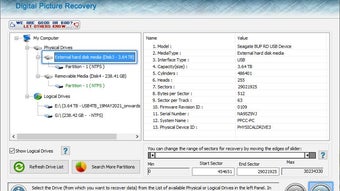
Odată finalizată instalarea, lansează programul prin meniul Start sau pictograma de pe desktop. Fereastra principală se deschide cu o interfață curată în trei panouri: Selecția dispozitivului, Opțiuni de scanare și Previzualizare recuperare.
Pașii 4 – Selectează dispozitivul afectat
Conectează dispozitivul USB care conține fotografiile pierdute la calculator. Programul detectează automat toate unitățile de stocare portabile conectate și le listează în panoul din stânga. Alege unitatea potrivită, apoi apasă Următorul. Dacă unitatea nu este vizibilă, folosește butonul Reîmprospătare pentru a rescană porturile USB.
Pașii 5 – Alege modul de scanare
Sunt disponibile două opțiuni de scanare: Scanare rapidă (rapidă, potrivită pentru fișiere șterse recent) și Scanare profundă (detaliată, pentru medii grav deteriorate sau formatate). Pentru rezultate optime cu fotografii pierdute, recomandăm să începi cu o scanare rapidă și să treci la scanarea profundă dacă fișierele dorite nu sunt găsite.
Pașii 6 – Previzualizează și selectează fișierele
După finalizarea scanării, programul afișează miniaturile imaginilor și videoclipurilor recuperabile. Poți sorta rezultatele după tip de fișier, dimensiune sau dată. Marchează cutiile din fața fișierelor pe care dorești să le restabilești. Funcția de previzualizare îți permite să deschizi o vizualizare mai mare a fiecărei imagini pentru a verifica integritatea acesteia înainte de recuperare.
Pașii 7 – Recuperează într-un loc sigur
Apasă butonul Recuperează și specifică un folder destinație pe un alt dispozitiv de stocare (niciodată nu recupera fișierele pe același disc corupt). Programul copiază fișierele selectate, păstrând numele originale atunci când este posibil. O bară de progres indică finalizarea, iar un raport final listează orice fișiere care nu au putut fi recuperate.
Pașii 8 – Verifică media recuperată
Deschide folderul destinație și confirmă că imaginile recuperate se afișează corect. Dacă unele fișiere apar corupte, poți rula din nou scanarea profundă sau să încerci opțiunea Reparare avansată disponibilă în meniul Unelte.
În ansamblu, fluxul de instalare și utilizare este conceput pentru utilizatori ne-tehnici, dar oferă suficientă adâncime pentru utilizatorii avansați care au nevoie de control granular asupra parametrilor de scanare.
Compatibilitate, avantaje și dezavantaje
Digital Picture Recovery Software funcționează pe toate sistemele de operare Windows moderne 64-bit, inclusiv Windows 7, 8, 10 și 11. Aplicația nu suportă macOS, Linux, Android sau iOS, deoarece se bazează pe API-uri specifice Windows pentru a accesa sectoarele brute ale discului. Totuși, programul poate recupera fișiere de pe dispozitive formate în FAT32, exFAT, NTFS și chiar unele sisteme de fișiere Linux (ext2/ext3) atunci când discul este conectat la un calculator Windows.
Avantaje
- Gratuit pentru utilizare personală – fără costuri ascunse sau limite de probă.
- Extrem de eficient în recuperarea fotografiilor, cu un algoritm specializat care crește ratele de succes pentru fișierele imagine.
- Suport pentru o varietate largă de medii portabile, de la stick-uri USB până la HDD-uri externe și carduri de memorie.
- Interfață prietenoasă utilizatorului care ghidă chiar și începătorii prin întregul proces.
- Functia de previzualizare îți permite să verifici fișierele înainte de recuperare, economisind spațiu de stocare.
- Cerinte sistem scăzute, fiind potrivit pentru calculatoare vechi.
Dezavantaje
- Disponibil doar pentru Windows; utilizatorii macOS și Linux trebuie să caute unelte alternative.
- Nu are funcții integrate de backup sau sincronizare în cloud.
- Uneltele avansate de reparare sunt limitate comparativ cu suitele profesionale plătite.
- Scanarea profundă poate fi prea lentă pe discuri foarte mari (câteva ore).
Întrebări frecvente
Poate Digital Picture Recovery Software recupera fișiere de pe un stick USB formatat?
Da. Modul de scanare profundă citește sectoarele brute de pe disc, permițând localizarea și reconstrucția fișierelor chiar și după formatarea discurilor, cu condiția ca datele să nu fi fost suprascrise.
Este sigur programul pentru utilizare pe discuri cu date importante?
Absolut. Programul funcționează în mod doar citire; nu scrie niciodată pe dispozitivul sursă în timpul scanării, eliminând riscul de pierdere suplimentară a datelor.
Ce formate de imagini pot fi recuperate?
Instrumentul suportă JPEG, PNG, BMP, GIF, RAW (inclusiv CR2, NEF, ARW), TIFF și mai multe containere video precum MP4 și AVI.
Am nevoie de o conexiune la internet pentru a recupera fișierele?
Nu. Întregul proces de recuperare are loc local pe calculatorul tău, asigurând confidențialitatea și permițând utilizarea pe mașini offline.
Cât timp durează în general o scanare profundă?
Timpul de scanare variază în funcție de dimensiunea și starea discului. Pe un HDD extern de 500 GB, o scanare profundă completă poate dura între 2 și 5 ore. Stick-urile USB mai mici de obicei se finalizează în 30 de minute.
Concluzie și apel la acțiune
Digital Picture Recovery Software se distinge ca o soluție fiabilă și gratuită pentru Windows pentru oricine a pierdut fotografi iubite, videoclipuri sau documente pe medii portabile. Motorul său specializat de recuperare a fotografiilor, interfața intuitivă și securitatea offline îl fac o alegere de încredere atât pentru utilizatorii casnici, cât și pentru antreprenorii mici care se confruntă cu ștergeri accidentale sau discuri corupte. Deși lipsa suportului pentru macOS și funcționalitățile avansate limitate îl împiedică să fie o suită completă pentru medii corporative, modelul gratuit și ratele ridicate de succes pentru media vizuală compensează în mod deosebit aceste lacune. Dacă ai întâmpinat o fotografie lipsă pe un stick USB sau ai nevoie să recuperezi o serie de imagini de pe un HDD extern defect, încearcă Digital Picture Recovery Software – descarcă-l astăzi, rulează o scanare rapidă și adu amintirile iubite înapoi în viața ta.
Gata să recuperezi fotografiile pierdute? Descarcă Digital Picture Recovery Software acum și începe procesul gratuit de recuperare.
Programul oferă rezultate solide în recuperarea fotografiilor, în special pentru utilizatorii Windows cu cunoștințe tehnice limitate. Licențierea gratuită, interfața clară și funcția de previzualizare fiabilă îl fac o alegere de top pentru restaurarea datelor personale. Mici dezavantaje includ lipsa suportului pentru macOS și timpul mai lung de scanare pe discuri mari, dar în ansamblu oferă o valoare excelentă pentru oricine are nevoie să recupereze imagini pierdute.







